วิธีใช้ Claude Cowork จัดการรายงานประจำสัปดาห์แบบอัตโนมัติใน 3 ขั้นตอน

ทำไมต้องเรียน Claude Cowork เพื่อจัดระเบียบงานประจำสัปดาห์?
หลายคนใช้ AI ช่วยเขียนอีเมลหรือสรุปข้อความสั้นๆ แต่รู้หรือไม่ว่าเราสามารถใช้ Claude เป็น 'เพื่อนร่วมงาน' (Coworker) ที่ทำงานต่อเนื่องหลายขั้นตอนได้ โดยเฉพาะงานที่ต้องทำซ้ำทุกวันศุกร์ เช่น การรวบรวมข้อมูลยอดขายจากไฟล์ Excel สรุปประเด็นสำคัญจากอีเมลลูกค้า และเขียนเป็นรายงานสรุปส่งต่อให้ผู้บริหารผ่านทางอีเมลและปฏิทินงาน
การอบรม Claude Cowork ในระดับองค์กรที่เราสอนที่ Renetrix จะเน้นการสร้าง 'System First' หรือการมองงานเป็นระบบ ไม่ใช่แค่การป้อนคำสั่งสั้นๆ แล้วจบไป แต่เป็นการออกแบบเวิร์กโฟลว์ที่ส่งต่อข้อมูลจากขั้นหนึ่งไปอีกขั้นหนึ่งอย่างไร้รอยต่อ
เวิร์กโฟลว์ 3 ขั้นตอน: จากข้อมูลดิบสู่อีเมลรายงานผู้บริหาร
ในตัวอย่างนี้ เราจะจำลองสถานการณ์จริงของ 'ทีมการตลาดและบริการลูกค้า' ที่ต้องสรุปผลงานประจำสัปดาห์ทุกวันศุกร์ โดยมีข้อมูลดิบ 2 ส่วนคือ ไฟล์บันทึกข้อร้องเรียนของลูกค้า (CSV) และอีเมลอัปเดตยอดขายจากทีมเซลส์
ขั้นตอนที่ 1: วิเคราะห์และสกัดข้อมูลดิบ (Data Extraction)
ใส่ไฟล์ข้อมูลดิบเข้าไปใน Claude (เช่น ไฟล์ Excel หรือ CSV ยอดขาย) แล้วใช้คำสั่งเพื่อสกัดเฉพาะประเด็นสำคัญ
คำสั่งที่ใช้ (Prompt 1): 'คุณคือผู้เชี่ยวชาญด้านการวิเคราะห์ข้อมูล จงอ่านไฟล์รายงานข้อร้องเรียนของลูกค้าประจำสัปดาห์นี้ แล้วสรุปหัวข้อปัญหาที่พบมากที่สุด 3 อันดับแรก พร้อมระบุจำนวนครั้งที่เกิด และข้อเสนอแนะในการแก้ไขสั้นๆ เป็นข้อๆ'
ขั้นตอนที่ 2: ผสานข้อมูลและร่างรายงาน (Synthesis & Drafting)
นำผลลัพธ์จากขั้นตอนที่ 1 มารวมกับข้อมูลยอดขายที่ได้จากอีเมล เพื่อเขียนเป็นรายงานภาพรวม
คำสั่งที่ใช้ (Prompt 2): 'นำข้อมูลสรุปปัญหาลูกค้า 3 อันดับแรกจากขั้นตอนก่อนหน้า มารวมกับข้อมูลยอดขายสัปดาห์นี้คือ ยอดขายรวม 1.2 ล้านบาท เติบโตขึ้น 5% จากสัปดาห์ก่อน จากนั้นเขียนรายงานสรุปสำหรับผู้บริหาร ความยาวไม่เกิน 1 หน้ากระดาษ โดยแบ่งเป็น 3 หัวข้อหลัก: 1. ภาพรวมยอดขาย 2. ปัญหาสำคัญที่ต้องแก้ไข 3. แผนการดำเนินงานสัปดาห์หน้า'
ขั้นตอนที่ 3: แปลงเป็นฟอร์แมตพร้อมใช้งาน (Formatting & Action)
แปลงรายงานที่ได้ให้อยู่ในรูปแบบอีเมลและกำหนดการสำหรับปฏิทิน เพื่อส่งต่อได้ทันที
คำสั่งที่ใช้ (Prompt 3): 'จากรายงานในขั้นตอนที่ 2 จงแปลงเนื้อหาให้อยู่ในรูปแบบอีเมลสำหรับส่งให้ผู้บริหาร โดยใช้ภาษาที่เป็นทางการแต่กระชับ และช่วยสร้างรายการสิ่งที่ต้องทำ (To-Do List) สำหรับใส่ในปฏิทินงานสัปดาห์หน้าจำนวน 3 ข้อ'
ข้อจำกัดและข้อควรระวังในการใช้ Claude ทำงานแทน
แม้ว่าวิธีใช้ Claude Cowork จะช่วยประหยัดเวลาได้มหาศาล แต่มีข้อจำกัดสำคัญที่ผู้บริหารและทีมงานต้องรู้:
- ความปลอดภัยของข้อมูล (Data Privacy): ห้ามนำข้อมูลที่เป็นความลับขั้นสุดยอดของบริษัท เช่น ข้อมูลทางการเงินที่ยังไม่เปิดเผยต่อสาธารณะ หรือข้อมูลส่วนบุคคลของลูกค้า (PDPA) ใส่เข้าไปใน AI รุ่นทั่วไป เว้นแต่จะใช้เวอร์ชัน Enterprise ที่มีการเข้ารหัสเฉพาะ
- การตรวจสอบความถูกต้อง (Fact-Checking): Claude อาจมีอาการหลอน (Hallucination) หรือคำนวณตัวเลขผิดพลาดได้ในบางครั้ง ดังนั้นผู้ใช้งานต้องตรวจสอบตัวเลขสำคัญในรายงานขั้นสุดท้ายเสมอ ห้ามส่งต่อโดยไม่ได้อ่านเด็ดขาด
คำถามที่พบบ่อย
Claude Cowork แตกต่างจากการใช้งาน Claude ทั่วไปอย่างไร?
การใช้งานทั่วไปมักเป็นการถามตอบแบบครั้งเดียวจบ (Single Prompt) แต่ Claude Cowork คือการออกแบบระบบการทำงานร่วมกันแบบต่อเนื่อง (Workflow) มีการส่งต่อผลลัพธ์จากขั้นตอนหนึ่งไปอีกขั้นตอนหนึ่งอย่างเป็นระบบเพื่อทำงานที่ซับซ้อนได้สำเร็จ
สามารถเชื่อมต่อ Claude กับ Google Sheets หรือ Outlook โดยตรงได้ไหม?
ทำได้ผ่านการใช้ API หรือเครื่องมือเชื่อมต่ออย่าง Zapier และ Make ซึ่งจะช่วยให้ Claude ดึงข้อมูลและส่งอีเมลได้แบบอัตโนมัติโดยที่เราไม่ต้องคัดลอกข้อความเอง
ถ้าไม่มีพื้นฐานด้านไอทีเลย จะเรียนรู้เวิร์กโฟลว์นี้ได้ไหม?
เรียนรู้ได้อย่างแน่นอน เพราะการสั่งงาน Claude ใช้ภาษาไทยหรือภาษาอังกฤษทั่วไปในการสื่อสาร หัวใจสำคัญไม่ได้อยู่ที่การเขียนโค้ด แต่อยู่ที่การเข้าใจลำดับขั้นตอนการทำงาน (Workflow Logic)
อ่านต่อ

สอนวิธีใช้ AI Agent จัดการอีเมลลูกค้าและอัปเดต CRM อัตโนมัติใน 4 ขั้นตอน
AI Agent คือระบบที่สามารถรับเป้าหมายใหญ่ไปแตกเป็นงานย่อยและลงมือทำเองจนเสร็จ โดยบทความนี้จะสอนวิธีออกแบบเวิร์กโฟลว์ให้ AI Agent ช่วยคัดกรองอีเมลและอัปเดตข้อมูลลงระบบทำงานแทนคุณได้ทันที
วางระบบทำคอนเทนต์อัตโนมัติด้วย AI: จากไอเดียสู่โพสต์ทุกแพลตฟอร์ม
ปลดล็อกศักยภาพการผลิตคอนเทนต์ด้วย AI ตั้งแต่ต้นจนจบ ด้วย Workflow ที่ออกแบบมาเพื่อองค์กรและนักสร้างสรรค์

วิธีใช้ Claude Code สร้างระบบส่งรายงานยอดขายรายสัปดาห์ สำหรับทีม Non-Tech ใน 4 ขั้นตอน
หากคุณต้องการสร้างเว็บไซต์หรือเครื่องมือภายในเพื่อลดงานซ้ำซ้อนของทีม แต่ไม่มีโปรแกรมเมอร์ Claude Code คือคำตอบที่จะช่วยเปลี่ยนคำสั่งภาษาไทยให้กลายเป็นระบบงานที่ใช้งานได้จริงในไม่กี่นาที
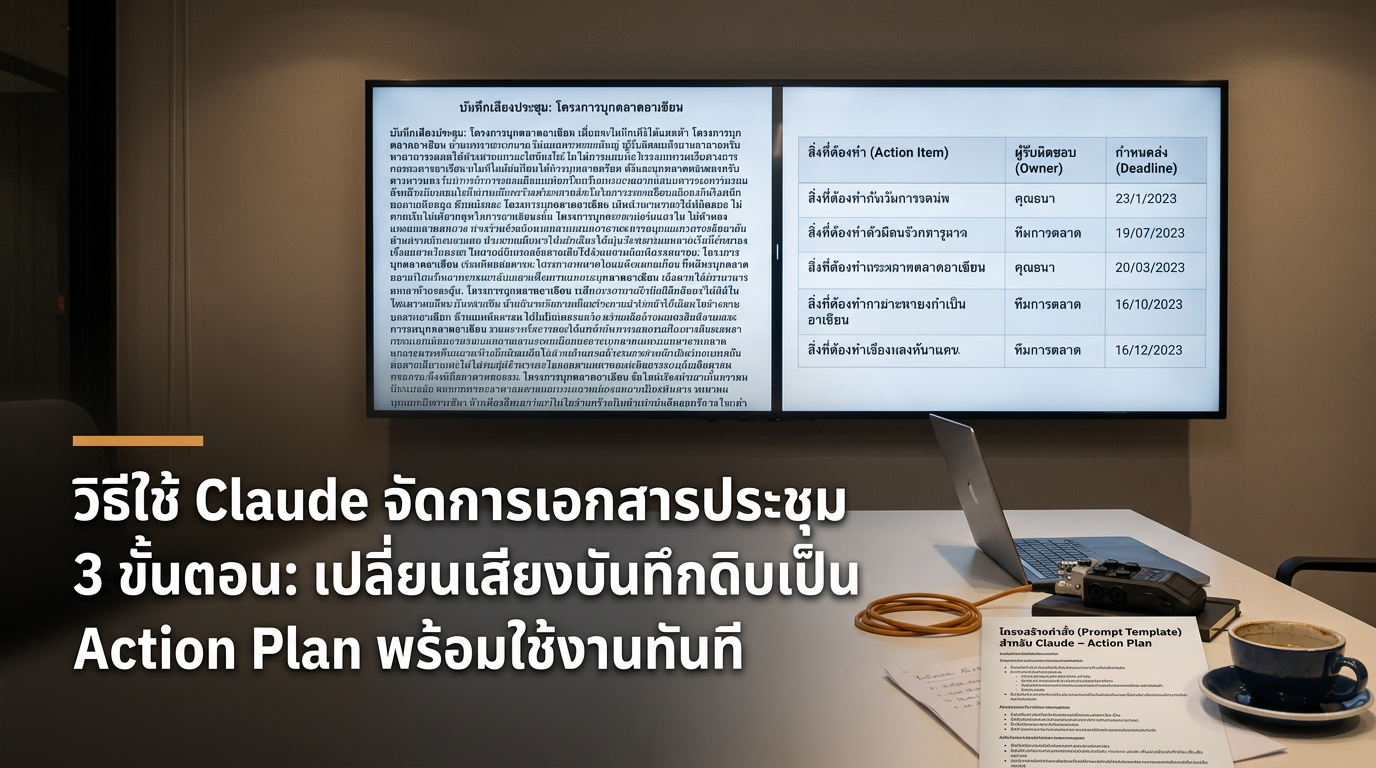
วิธีใช้ Claude จัดการเอกสารประชุม 3 ขั้นตอน: เปลี่ยนเสียงบันทึกดิบเป็น Action Plan พร้อมใช้งานทันที
การสรุปประชุมยาวๆ ให้กลายเป็นเอกสารสรุปผู้บริหารและแผนงาน (Action Plan) ที่ใช้งานได้จริง สามารถทำเสร็จได้ใน 10 นาทีด้วย Claude ผ่านเวิร์กโฟลว์การสั่งงานภาษาไทยแบบทีละขั้นตอน